Fungsi dan Jenis-Jenis Port Pada Komputer
Port merupakan colokan yang terpasang di bagian belakang case yang
berfungsi sebagai penghubung antara komponen di dalam unit system dengan
piranti diluar, sebagai contoh, port untuk menghubungkan camera
digital, monitor, mouse dsb.Port fisik, adalah soket atau slot atau colokan yang ada di belakang CPU sebagai penghubung peralatan input-output komputer, misalnya Mouse,keyboard,printer…dll
- Port Serial
Biasa digunakan untuk melakukan tranmisi data yang beroreintasi pada pengiriman sebuah bit per waktu, kareana sifatnya demikian pegiriman data berjalan agak lambat, biasanya digunakan untuk mengoneksi piranti seperti : printer, mouse, modem, PLC (programmable Logic controller), pembaca kartu maknetik dan pembaca barcode. Port ini sering dinyatakan dengan nama COM. Konektor yang digunakan adalah RS-232C dengan 9 pin atau 25 pin - Port Parallel
Port Parallel atau sering disebut port LPT bekerja atas dasar 8 bit perwaktu, cocok untuk pengiriman data dengan cepat, tetapi dengan kabel yang pendek (tidak lebih dari 15 kaki). Umumnya digunakan untuk printer parallel, hard disk eksternal dan zip drive. Konektor yang digunakan adalah DB-25 yang terdiri dari 25 pin - Port USB
Port USB merupakan port yang akhir-akhir ini sangat populer digunakan, yang dapat digunakan untuk menghubungkan berbagai piranti seperti camera digital, printer, scanner, zip drive dan sebagainya, port ini mempunyai kecepatan tinggi bila dibandingkan dengan port serial maupun port paralel - Port SCSI
Port SCSI adalah Small Compter System Interface yang merupakan jenis port yang memungkinkan koneksi antar piranti dalam bentuk sambung menyambung. Port mempunyai kecepatan tinggi, dengan kecepatan tranfernya 32 bit per waktu, biasa digunakan untuk menghubunkan hard drive, scanner, printer dan tape drive, konektor yang digunakan adalah DB-25 dan 50 pin Centronics SCSI. - Port Infra Merah
Port ini digunakan untuk mendukung hubungan tanpa kabel, misalnya untuk menghubungkan mouse yang menggunakan infra merah sebagai media tranmisi, mengirim data dari ponsel, dan sebagainya - Port-Port Lain
Banyak port lain yang tidak tergolong pada port-port diatas, misalnya port untuk monitor, port keyboard, port mouse, port speaker, port jaringan, port dll.
pic mix :
 Tak
dipungkiri lagi, dengan semakin melambungnya era social networking
seperti facebook,twitter dan lainnya mejadikan kita semakin mudah
berbagi dengan teman-teman terdekat kita, salah satunya adalah berbagi
momen-momen yang kita lewati. Banyak diantara kita yang merasa sangat
terbantu dengan adanya fungsi kamera di handphone atau smartphone (kali
ini yang kita bahas adalah blackberry) kita. Untuk sesi foto yang lebih
seru bersama Blackberry kesayangan kita, kita dapat mencoba aplikasi
yang satu ini.
Tak
dipungkiri lagi, dengan semakin melambungnya era social networking
seperti facebook,twitter dan lainnya mejadikan kita semakin mudah
berbagi dengan teman-teman terdekat kita, salah satunya adalah berbagi
momen-momen yang kita lewati. Banyak diantara kita yang merasa sangat
terbantu dengan adanya fungsi kamera di handphone atau smartphone (kali
ini yang kita bahas adalah blackberry) kita. Untuk sesi foto yang lebih
seru bersama Blackberry kesayangan kita, kita dapat mencoba aplikasi
yang satu ini.Blackberry Picmix merupakan aplikasi gratis yang fitur utamanya adalah dengan menggabungkan beberapa gambar atau foto sekaligus dalam satu frame yang sama.Selain itu, kita dapat menambahkan berbagai tulisan sehingga kumpulan gambar tersebut menjadi terkesan seolah “bercerita” dan langsung dapat dibagi melalui facebook, twitter, BBM (Blackberry Messenger). Selain itu PicMix ini dapat beroperasi tidak hanya pada platform Blackberry saja melainkan juga platform Android dan iPhone juga. Ukuran installernya pun tidak terlalu besar hanya sebesar 1351 KB.
Untuk mendapatkan aplikasi Picmix untuk Blackberry, anda dapat langsung mendownloadnya melalui Blackberry Application World dan ketik Picmix di kolom Search yang tersedia setelah sebelumnya pastikan anda telah memiliki account di Blackberry Application World dan anda berlangganan Blackberry yang full service.

Aplikasi ini sangat popular akhir-akhir ini dengan jumlah pengguna melebihi 200.000 hanya dalam waktu 20 hari semenjak diluncurkan dan terus bertambah jumlah pengguna yang baru baru mencoba ataupun pengguana yang puas dengan aplikasi ini. Pada versi terbarunya 2.0 terdapat perbaikan bugs dari versi sebelumnya, penambahan 14 efek foto baru, penambahan frame dan lainnya. Blackberry PicMix ini dapat digunakan untuk Blackberry dengan sistem operasi versi 5.0 keatas.
Untuk menggunakan aplikasi Picmix ini caranya cukup mudah, yaitu:
- Pastikan proses mendownload Picmix telah benar-benar selesai.
- Lakukan restart handheld Blackberry anda.
- Buka aplikasi PicMix melaui icon PicMix di tampilan menu awal Blackberry.
- Pilih Share Pic.
- Login jika anda sudah memiliki account dan silakan signup jika belum
memiliki account (hanya dengan mendaftarkan email yang valid dan
passwordnya).
- Pilih frame yang disediakan (terdapat banyak pilihan frame yang bisa anda gunakan).
- Atur posisi foto yang akan kita gunakan sesuai frame yang dipilih.
- Klik x dan klik finish.
- Patikan “save to photo library” dalam kondisi tercentang dari kotak dialog share.
- Pilih social network yang akan dishare (facebook atau twitter) atau pilih sebagai profil picture BBM.
- Klik share.
- Selesai.


- Penggunaannya yang mudah.
- Tampilan interface yang menarik.
- Ukuran installer yang tidak terlalu besar hanya 1351 KB.
- Versi terbarunya yaitu 2.0 memiliki kinerja yang lebih baik dibandingkan dengan versi 1.8 yang lalu dengan penambahan 14 frame foto yang baru, efek baru serta perbaikan dari minor bug versi sebelumnya.
- Langsung dapat dishare melalui berbagai social networking seperti Facebook, Twitter, dan Blackberry Messenger.
- Proses editing yang menyenangkan
- Tersedia beragam filter seperti: Ariba, Lomo, Gottic, dan lainnya yang dapat diaplikasikan sesuai keinginan kita.
- Banyaknya pilihan frame yang bisa kita gunakan dan kita dapat menggunakan satu, dua, atau tiga frame dengan foto-foto yang berbeda di setiap framenya.
- Kita dapat menambahkan teks atau tulisan sehingga dapat berbentuk menyerupai komik.
- Terdapat efek-efek yang beragam yang unik dan lucu.
Punya cerita lain dengan aplikasi ini? Atau anda punya cerita lain dengan aplikasi sejenis? Jangan lupa berbagi pengalaman dengan kami dan pembaca lain dengan meninggalkan komentar di bawah ini.
Menginstal Sistem Operasi Software
 Help ! help !
Semua pengguna Windows tentu pernah merasakan dan mengeluhkan hal ini. Semakin tua usia instalasi Windows Anda, maka akan semakin sering terjadi penyimpangan dalam kinerja sistem.
Mirip dengan manusia yang mencapai umur tertentu, Windows akan mengalami ‘penyimpangan’ dari kinerja yang biasa. Bila telah mencapai tahap ini, maka Windows Anda akan memerlukan perawatan khusus.
Dibanding dengan usaha yang dibutuhkan untuk mencari dan memperbaiki berbagai anomali yang muncul. Penulis lebih menyarankan untuk melakukan intalasi ulang.
Tetapi, sebelum Anda meremajakan Windows, ada beberapa tahapan yang perlu Anda lakukan. Untuk itu, ikutilah langkah-langkah pengerjaannya berikut ini :
1. Perencanaan: XP, 98 / Me atau keduanya?
Sebelum meng-install ulang Windows, tentu Anda harus memikirkannya terlebih dahulu. Melakukan instalasi baru adalah saat yang tepat untuk mengoptimalkan sistem sesuai dengan keinginan Anda. Anda dapat membagi kapasitas hard disk (partisi) sehingga memudahkan pembagian tempat penyimpanan data atau bahkan memungkinkan mencoba sistem operasi yang baru.
Windows XP sangat cocok bagi Anda yang bekerja dalam jaringan atau menggu-nakan komputer yang juga digunakan oleh beberapa user lain. Windows XP memiliki standar minimal agar dapat bekerja dengan baik. Untuk menggunakan Windows XP, PC Anda minimal berkecepatan 233 MHz, memiliki 128 MB memori, dan menyediakan tempat kosong dalam hard disk sebesar 1 GB.
Apabila Anda ingin mempertahankan Windows lama (98/ME), Anda bisa saja meng-install Windows XP secara parallel. Windows XP mampu di-install paralel dengan sistem operasi lain tanpa saling mengganggu.
2. Menyimpan; Amankan data penting Anda
Amankan semua data penting Anda agar tidak hilang saat hard disk Anda di format. Tidak hanya dokumen Word, Excel, dan foto, masih ada berbagai data lain yang perlu Anda amankan.
MY DOCUMENT Sebagian besar program mempergunakan folder sistem ini sebagai standar tempat penyimpanan data-data Anda.
DATA-DATA OFFICE Pindahkan berbagai doku-men Office Anda agar tidak hilang saat penginstalan baru dilakukan. Untuk Office 97, masuklah ke dalam “C:\Programs\Mi-crosoft office\Files”. Untuk pengguna Office 2000 dan XP, Anda dapat temukan data-data tersebut di “C:\Windows\UserData \Microsoft\Files”. Untuk pengguna Windows XP atau 2000, file tersebut ada dalam “C:\Dokumen and settings”. Di dalamnya cari folder dengan nama user name Anda, kemudian temukan folder “\UserData\Microsoft\Files”.
E-MAIL DAN BUKU ALAMAT : Outlook dan Outlook Expres dapat mengamankan e-mail dan buku alamat Anda. Fungsi ini dapat Anda jumpai dalam menu “File | Archive”, sedangkan dalam Outlook Express gunakan menu “File | Export”.
FAVORITES : Bagi Anda yang menggunakan fungsi Favourite dalam Internet Explorer, Anda dapat menemukannya di “QVWindows \Favorites” (98, Me) atau lewat “C:\Dokumen and Settings\(User name Anda)\Favorites” (XP). GAME SAVE : Para pecinta game, Anda juga harus menyimpan data terakhir permainan Anda. Untuk itu Anda perlu meneliti kembali folder instalasi game tersebut.
3. Driver: Adakah yang terlupakan?
Pada CD instalasi Windows, telah terdapat berbagai driver perangkat PC. Namun, Anda masih perlu untuk mencari driver bagi peripheral terbaru. Sebelum memformat hard disk, sebaiknya periksa kembali apakah Anda telah memiliki driver bagi setiap komponen. Akan menjadi masalah ketika sedang meng-install, ternyata driver modem tidak di temukan. Tanpa akses Internet, akan sulit untuk mendapat berbagai driver lain.
a. Bagi pengguna Windows 98/Me, buka “Start | Settings | Control Panel System | Device Manager”. Para pengguna XP perlu masuk dahulu ke tab “Hardware | Device Manager”.

Gambar 2.1. SEPUTAR DRIVER: Periksa apakah driver telah disediakan oleh Microsoft. Bila tidak, maka Anda perlu mencari driver terbarunya di Internet.
b. Peralatan seperti mouse dan CD-ROM drive, biasanya telah didukung oleh Windows. Yang perlu diperhatikan ialah peralatan seperti graphic, sound, dan network card, serta peralatan eksternal yang juga. membutuhkan driver seperti modem, scanner, dan printer. Klik dua kali, masing-masing perangkat sesuai dengan kategori di atas. Dalam bagian “Properties” produknya, aktifkan tab “Driver”. Jika di sana tertera “Microsoft” sebagai provider, maka driver perangkat tersebut telah terdapat dalam CD Windows.
c. Jika providernya bukan Microsoft atau drivernya sudah terlalu lama, maka Anda perlu mencari versi terbarunya lewat Internet.
d. Dalam “Device Manager”, periksalah kembali “Display Adapters”. Jika disana tertera “Standart Display”, maka sebaiknya Anda mencari driver yang sesuai untuk graphic card Anda lewat Internet. Dengan demikian Anda dapat mengoptimalkan tampilan monitor Anda.
4. Memberi catatan kecil pada konfigurasi
Tidak kalah penting dari driver dan data ialah konfigurasi sistem itu sendiri. Tanpa konfigumsi yang baik, tidak akan didapatkan kinerja yang optimal.
a. Buka jendela konfigurasi yang ingin Anda simpan (catat). Contohnya, konfigurasi “Dial-Up Networking”.

Gambar 2.2. Catatan konfigurasi berupa screenshot ditambah beberapa petunjuk singkat, terbukti sangat efektif.
b. Dalam jendela yang ingin disimpan, tekan tombol “Alt + Print Screen” secara bersamaan. Jendela tersebut akan ‘di-tangkap’ seperti foto.
c. Buka sebuah Word dokumen baru dan masukkan fotonya dengan kombinasi tombol “Ctrl + V”.
d. Ulangi proses ini untuk semua konfigurasi dan tuliskan
penjelasannya dalam Word.
Kami sarankan untuk menyimpan jendela konfigurasi: Network, Dial-Up Networking, account e-mail, user (XP), dan instalasi software.
5. Pentingnya peran Startup Disk/CD
Selain menjalankan PC, Startup disk juga diperlukan untuk, melakukan partisi hard disk (Fdisk) dan melakukan proses format sistem FAT. Untuk Windows XP, Anda cukup memasukkan CD instalasi-nya. Untuk pengguna Windows 98/Me:
a. Masukkan sebuah disket kosong dan CD instalasi Windows.
b. Setelah itu klik “Start | Settings | Control Panel Add/Remove Programs”. Berikutnya, aktifkan tab “Startup Disk” dan klik “Create Disk”.

Gambar 2.3. STARTUP
DISK : Peran Startup disk sangat penting saat PC tidak dapat booting dari hardisk
6. Format: Tak ada jalan kembali
Sekarang masuk pada bagian utama. Setelah menghapus partisi yang lama, maka akan terbuka ‘lahan’ untuk pembagian partisi baru. Periksa kembali apakah masih ada file penting yang tertinggal. WINDOWS 98 DAN ME:
a. Masukkan startup disk/CD dan restart PC. Jika PC tidak mau boot lewat disket/CD, periksa kembali konfigurasi start pada BIOS (Anda dapat masuk ke menu ini dengan menekan tombol “Del” setelah menyalakan PC).
b. Akan muncul sebuah menu, di mana Anda perlu memilih “Start Computer with CD-ROM Support”. Drive ini mungkin akan Anda gunakan kemudiah.
c. Kemudian ketik “fdisk” lalu tekan tombol “Enter”. Jawab “Yes” pada pertanyaan konfirmasi dukungan drive. Anda akan segera berada dalam menu utama Fdisk.
d. Untuk ‘membuang’ partisi, gunakan menu “Delete Partition or Logical dos Drive”. Jika Anda hanya memiliki satu partisi saja (Drive “C”), ketikkan “I”, untuk membuang partisi primer. Jawab “Y” ketika ditanyakan konfirmasi. WINDOWS XP:
- · Masukkan CD Windows XP dan nyalakan komputer. Jika PC tidak mau boot lewat CD, periksa kembali urutan start dalam BIOS.
- · Tunggu sampai semua proses loading selesai, setelah itu tekan “Enter” untuk instalasi Windows.
- · Setelah pemeriksaan lisensi, Windows akan mencari sistem operasi yang sudah terinstall. Tekan tombol “Esc”, dan Anda akan melihat semua daftar partisi dalam hard disk. Pilih salah satu, setelah itu tekan tombol “L” untuk menghapus. Hilangkan semua partisi sampai kosong.
Sekarang Anda perlu membuat partisi. Buatlah sebuah partisi primer untuk tempat meng-install sistem operasi Anda, dan sebuah partisi lain untuk tempat menyimpan data-data Anda. Bila Anda berencana untuk meng-install sebuah sistem operasi lain dalam PC yang sama, maka Anda perlu untuk membuat sebuah partisi logical lain (lihat kotak “Windows Ganda”). WINDOWS 98 DAN ME:
a. Masuklah kembali ke menu utama dari program Fdisk. Buat sebuah partisi primer, dengan memilih menu 1 dua kali. Berikutnya, fdisk akan memeriksa dan menanyai : apakah Anda ingin menggunakan kapasitas hard disk secara maksimal. Di sini Anda diminta untuk menentukan ukuran partisi pertama, baik dalam angka Megabyte atau dalam persen. Untuk membagi rata sebuah hard disk, masukkan nilai 50%.
b. Setelah partisi pertama selesai (partisi primer), kini buatlah partisi lain untuk tempat data-data Anda. Caranya juga sama seperti dalam langkah a dari menu utama. Anda tinggal memasukkan nilai kapasitas hard disk yang tersisa.
c. Sekarang Anda memiliki dua buah partisi dengan kapasitas yang sama. Tetapi Windows belum dapat masuk karena belum dikenal sebagai sebuah drive.
d. Supaya PC dapat booting lewat hard disk, Anda terlebih dahulu harus nengaktifkan salah satu partisi lewat pilihan kedua dari menu utama Fdisk, “Set Active Partition”.

Gambar 2.4. PEMBAGIAN HARD DISK: Sebelum meng-install Windows 98/Me, hard disk perlu dibagi menjadi beberapa partisi dengan pertolongan program Fdisk.
Gambar 2.5. P
ROSES DALAM XP: Sistem operasi terbaru dari Microsoft ini mengerjakan tugas yang sama dengan menggunakan sebuah tool yang terdapat dalam proses setup.
WINDOWS XP :
Proses penyusunan partisi Windows XP berada dalam menu yang sama dengan proses penghapusan partisi. Dengan tombol “C” (untuk “membuat”) Anda dapat membuat partisi. Pertama kali buatlah dua partisi, satu partisi untuk Windows dan satu lagi untuk Data. Dalam menu ini juga, Anda dapat mengatur berapa tempat yang ingin Anda alokasikan untuk masing-masing partisi.
8. Format: Siap untuk Windows baru
Sebelum Anda memulai proses instalasi, Anda terlebih dahulu harus mem-format partisi primernya. Sedangkan untuk drive / partisi lainnya dapat di-format kemudian melalui Windows. Anda dapat melakukan-nya dengan mengklik kanan mouse pada drive-nya dan pilih menu “Format”.
WINDOWS 98 DAN ME:
a. Restart PC dan lakukan boot dengan bantuan startup disk. Selanjutnya, masukkan perintah “format C: /s”. Berikan konfirmasi dan proses format akan berjalan secara otomatis. Setelah proses format selesai, Anda akan diminta untuk memberikan nama bagi drive yang baru saja Anda format, contohnya: “Windows Me” untuk partisi utamanya.
b. Lakukan hal yang sama dengan partisi datanya. Ketikkan “format d:” dan berikan konfimasi. Akhiri dengan memasukkan nama bagi partisi ini, contoh: “Data”.
WINDOWS XP:
Untuk Windows XP, proses formatnya akan berjalan otomatis saat pembuatan partisi baru. Yang harus diperhatikan ialah format data mana yang ingin Anda gunakan: FAT atau NTFS. Jika Anda tetap ingin dapat mengakses partisi tersebut dari Windows 98 atau Me maka sebaiknya gunakan sistem partisi FAT. Jika Anda ingin menggunakan semua fungsi XP dan memiliki tingkat keamanan yang lebih baik, maka NTFS adalah pilihan yang tepat.
9. Proses Install : Windows baru
Setelah semua siap, kini saatnya Anda untuk memulai proses instalasi yang sesungguhnya.
WINDOWS 98 DAN ME:
a. Start ulang PC Anda dengan bantuan startup disk. Pada menu awal, pilihiah “Start with CD-ROM support”. Masukkan CD instalasi Windows. Perhatikan, huruf untuk drive CD-ROM akan bergeser ke huruf berikutnya.
b. Masuklah ke drive CD instalasi (misal-nya: “D:”), kemudi.m ketikkan “setup” dan Enter. Ikuti petunjuknya, bcrikan persetu-juan lisensi dan arahkan lokasi instalasi Windows di “C:\windows”.
c. Dalam menu berikutnya Anda akan diminta untuk memasukkan beberapa in-formasi mengenai pengguna. Selanjutnya Anda diberi pilihan untuk dapat me milih sendiri komponen Windows yang ingin Anda install.
d. Pilih bahasa, negara, dan tatanan keyboard sesuai posisi Anda. Berikutnya akan muncul tawaran untuk membuat startup disk, dilairjutkan dengan mernasukkan nama dan perusahaan serta nomor regis-trasi Anda. Windows akan meminta Anda memasukkan konfigurasi network.
e. Proses instalasi ini berlangsung sekitar 30 sampai 60 menit, tergantung pada ke-mampuan PC Anda. Instalasi akan dilan-jutkan dengan hardware wizard yang akan berusaha mengenali semua perangkat dalam PC. Jika Windows tidak dapat me-nemukan driver yang sesuai dalam CD instalasi, maka Anda harus menginstal-nya secara manual.
f. Pada tahap akhir, Windows akan me-nanyakan password. Anda dapat menga-baikannya karena sebenarnya password ini kuraug efektif.
WINDOWS XP:
Sistem operasi terbaru dari Microsoft ini menawarkan lebih banyak variasi konfigurasi dibanding para pendahulunya.
1. Proses instalasi akan otomatis dimulai begitu selesainya proses format. Dalam hal ini akan ada wizard yang akan memandu sepanjang jalannya proses instalasi.
2. Pertanyaan seputar wilayah waktu dan skema daerah akan tampil sama seperti pada kebanyakan versi Windows lainnya.
Windows XP didesain untuk dapat digunakan oleh beberapa user. Oleh karena itu, ada yang dinamakan user administrator sebagai pihak yang memiliki hak penuh atas sistem XP. Semua user lain berada dalam kendali Administrator dan memerlukan izin admin untuk mengubah segala sesuatu yang bukan haknya. Sehingga Anda perlu ekstra hati-hati dengan password Administrator pada XP.
Gambar 2.6. INSTALASI Proses instalasi XP memerlukan waktu lebih lama dibanding 98/Me.
10. Tuning: Sentuhan akhir pada PC
Proses instalasi telah selesai, namun tampilan Windows masih belum terlihat seperti semula? Ternyata, masih ada beberapa langkah konfigurasi akhir untuk menyempurnakan ‘ritual’ instalasi ini. Yang perlu Anda lakukan ialah meng-install driver dan mengkonfigurasi display monitor secara manual.
Bukalah Device Manager, dalam Windows 98/Me gunakan menu “Start Settings | Control Panel | System Device Manager”. Dalam Windows XP gunakan “Start | Control panel System”, buka tab “Hardware | Device Manager”. Dalam daftar komponen PC akan terlihat sebuah tanda tanya berwarna kuning. Tanda tanya ini berarti hardware tidak dikenali atau driver yang sesuai tidak dapat ditemukan.
Bila Anda telah menyediakan driver yang sesuai dalam CD, Anda dapat langsung meng-installnya secara manual. Klik dua kali pada keterangan komponen tadi, lalu pilih menu “Update Driver” dari tab “Driver”.
Berikutnya atur setting untuk tampilan pada layar. Klik kanan mouse pada tempat kosong dalam Desktop, lalu pilih “Properties | Settings”. Pilihlah warna tertinggi’ lewat “Colors”, biasanya “True Color (32 Bit)”. Pilih ukuran resolusi yang cocok untuk monitor Anda, monitor baru saat ini umumnya telah mendukung resolusi “1024×768 Pixel” secara optimal. Periksa kembali frekuensi gambarnya lewat tombol “Advanced”, aktifkan tab “Monitor”. Supaya mata Anda nyaman bekerja di depan monitor, setting display-nya tidak boleh kurang dari 75 Hertz. Bila Anda bingung untuk memilih konfigurasi yang mana, cukup pilih opsi “Optimal”, dan Windows akan memilihkannya bagi Anda.
Selanjutnya, masukkan semua konfigurasi yang tadi telah Anda simpan (lihat tahap 4).
Bagi Anda para pengguna XP, prosesi ini perlu diakhiri dengan melakukan aktivasi Windows Anda. Jika tidak, setelah 30 hari Windows tidak akan dapat dipakai lagi. Proses pengaktifan ini hanya bisa dilakukan lewat Internet atau telepon.
TIP Aktivasi secara online hanya dapat dilakukan tiga kali. Sedangkan dalam aktivasi lewat telepon, Anda harus menjawab berapa informasi yang dibutuhkan, baru kemudian Anda akan diberi kode aktivasi. Kode tersebut harus Anda masukkan secara manual.
Menginstal Software Aplikasi
Pada dasarnya meng-instal software aplikasi sudah ada manual book-nya sendiri sendiri, dan setiap aplikasi mempunyai prosedur yang berbeda-beda. Akan tetapi berikut ini adalah langkah-langkah secara umum yang harus dilakukan untuk meng-instal sofware aplikasi :
1. Cari file Setup (The_KMPlayer_1435) atau download disini (KMPlayer install online).
2. Double klik file tersebut
3. Setting dilakukan sesuai keinginan
4. Bila ada pertanyaan dimana Destination Folder-nya ?
a. Jika setuju dengan usulan komputer maka klik Next
b. Jika tidak setuju maka silakan tentukan Folder yang akan ditempati software tersebut
5. Tunggu proses sampai 100 %
6. Klik Finish jika sudah selesai
Macam-Macam Peripheral Komputer dan Fungsinya
Peripheral computer secara umum terbagi 3 yaitu
1.PERALATAN MASUKAN (input device)
Peralatan masukan berfungsi sebagai media untuk memasukkan data dari luar system ke dalam suatu memori dan prosesor untuk diolah guna menghasilkan informasi yang di perlukan.
1.KeyboardPeralatan masukan berfungsi sebagai media untuk memasukkan data dari luar system ke dalam suatu memori dan prosesor untuk diolah guna menghasilkan informasi yang di perlukan.

Fungsi: memasukkan huruf, angka, karakter khusus serta sebagai media bagi user (pengguna) untuk melakukan perintah-perintah lainnya yang diperlukan, seperti menyimpan file dan membuka file.
2.Mouse

Fungsi: untuk memindahkan pointer atau kursor secara cepat. Selain itu, dapat sebagai perintah praktis dan cepat dibanding dengan keyboard.
3.LIGHT PEN

Fungsi: Mirip bolpoin biasa, hanya ujungnya memiliki sensor elektromagnetik. Bisa digunakan untuk menulis, tetapi juga mampu membaca kode-kode khusus yang kemudian diterjemahkan oleh komputer.
4.TRACK BALL

Fungsi: sama persis dengan mouse, hanya tampilannya berbeda. Pada trackball, bola yang menggerakkan kursor/pointer berada diluar dan harus digerakkan oleh jari kita kearah yang kita inginkan. Jika badan mouse harus kita gerakkan seluruhnya diatas meja, badan trackball tetap diam ditempat. Seperti halnya keyboard dan mouse, trackball wireless juga telah ada di pasaran. Bermain game dengan trackball agak lebih sulit dibandingkan mouse.
5.Touch pad

Fungsi: sebagai pengganti :mouse pada laptop/notebook..
6.JOY STICK

Fungsi: untuk memudahkan bermain game, misalnya mengendalikan pesawat atau mobil. Dapat juga berfungsi sebagai mouse.
7.JOY PAD/GAME PAD

Fungsi: sama dengan joystick hanya bentuknya berbeda, mirip papan kecil yang memiliki pegangan dan diatasnya banyak terdapat tombol-tombol. Juga bisa berfungsi sebagai mouse.
8.Microphone

Fungsi : untuk merekam atau memasukkan suara yang akan disimpan dalam memori komputer dan untuk berbicara saat sedang chatting.
9.Webcam

Fungsi untuk mengambil gambar/video untuk ditransfer ke internet.
10.Scanner

Fungsi: untuk menyalin/mengambil gambar file dari luar komputer yang hasilnya akan ditampilkan di komputer.
11.Optical Disc Drive

Fungsi: Walaupun tanpa sebuah optical disc drive komputer kita bisa nyala atau berfungsi, tetapi rasanya tanpa komponen komputer yang satu ini komputer kita seperti terisolasi dari dunia luar, terisolasi dari dunia luar maksudnya kita akan kesulitan jika suatu saat ingin meng-copy data, meng-install program, menonton film VCD atau DVD, yang semuanya tersimpan di dalam sebuah keping CD atau DVD. Optical Disc Drive ini bisa berupa CD-ROM, DVD-ROM, DVD-RW, Blue-Ray, atau lain sebagainya..
12.Barcode

Barcode termasuk dalam unit masukan (input device). Fungsi alat ini adalah untuk membaca suatu kode yang berbentuk kotak-kotak atau garis-garis tebal vertical yang kemudian diterjemahkan dalam bentuk angka-angka. Kode-kode ini biasanya menempel pada produk-produk makanan, minuman, alat elektronik dan buku. Sekarang ini, setiap kasir di supermarket atau pasar swalayan di Indonesia untuk mengidentifikasi produk yang dijualnya dengan barcode.
13.digital camera

fungsi: Menangkap obyek gambar yang akan ditampilkan ke layar komputer untuk diproses lebih lanjut
2. PERALATAN PEMROSESAN (prcessing device)
Peralatan proses merupakan unit proses utama dan terpenting dalam
komputer yang mengendalikan seluruh proses pengolahan data mulai dari
membaca data dari peralatan input, mengolah atau memproses sampai pada
mengeluarkan informasi ke peralatan Output.1.Motherboard

Fungs:sebagai tempat untuk memasang atau meletakan beberapa peralatan lain seperti: Processor, memory, kabel-kabel data (penghubung) hardisk, Flopy disk, Card (kartu) sepeti: VGA Card, NIC (kartu jaringan) dan lain sebagainya.
2.Processor
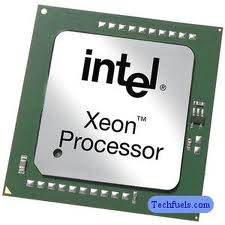
Fungsi: sebagai otak pemroses dan pusat pengendali berbagai perangkat lain sehingga komputer dapat bekerja satu dengan lainya.
3.RAM (random acces memory)

Fungsi: untuk menyimpan data sementara dari suatu program yang sedang kita jalankan dan data-data tersebut bisa diakses secara acak atau random.
4.Video Card

Fungsi: untuk menghasilkan output gambar untuk ditampilkan di monitor.
5.Sound Card

Fungsi: sebagai pengolah data berupa audio atau suara dan sebagai penghubung alat input/output suara ke komputer.
6.Hardisk

fungsi: Menjalankan seluruh sistem operasi dan mekanisme kerja kantor serta menyimpan setiap data dan informasi
7.CU (control unit)

Berfungsi untuk melakukan pengontrolan dan pengendalian terhadap suatu proses yang dilakukan sebelum data tersebut dikeluarkan
8.ROM (read only memory)

fungsi: Untuk menyimpan firmware
3. PERALATAN KELUARAN (output device)
1.Monitor

Fungsi: untuk menampilkan data, instruksi dan informasi dalam bentuk teks dan grafik atau gambar di layar monitor.
2.Speaker

Fungsi: untuk menghasilkan atau mengeluarkan efek suara dari komputer.
3.Printer

Fungsi: untuk mencetak data/informasi dari komputer dengan kertas.
4 ploter
Fungsi: untuk mencetak data/informasi dari komputer dengan kertas.

Digunakan untuk mencetak gambar ukuran yang cukup besar, seperti gambar mesin dan konstruksi bangunan
5. Infocus

Infocus hampir sama dengan monitor. Fungsinya adalah untuk menampilkan gambar/visual hasil pemrosesan data. Hanya saja, infocus memerlukan objek lain sebagai media penerima pancaran signal-signal gambar yang dipancarkan. Media penerima tersebut sebaiknya memiliki permukaan datar dan berwarna putih (terang). Biasanya yang digunakan adalah dinding putih, whiteboard, ataupun kain/layar putih yang dibentangkan.
Source: http://uzumak1hokage.wordpress.com/2012/11/27/macam-macam-peripheral-computer-dan-fungsinya/
Fungsi-Fungsi Toolbox pada CorelDraw
Apabila anda berkeinginan akan belajar program coreldraw, alangkah
baiknya anda mengetahui apa kegunaan tool-tool yang ada di coreldraw.
Dengan mengenal fungsi-fungsi toolbox pada CorelDraw,
anda akan lebih paham, lebih mengerti nantinya dan akan lebih mudah
untuk melangkah lebih jauh tentang coreldraw. Toolbox di coreldraw
biasanya letaknya ada disebelah kanan dan didalamnya apabila diklik
masih ada sub bagian dari tool. Simak apa saja fungsi-fungsi dari
tool-tool yang ada di coreldraw pada pembahasan dibawah ini.

Fungsi-Fungsi Toolbox pada CorelDraw

Pick tool = berfungsi untuk seleksi objek atau memilih objek
Freehand Pick tool = berfungsi untuk seleksi objek secara bebas

Shape tool = berfungsi untuk mengedit objek berbentuk kurva
Smudge Brush tool = berfungsi untuk merubah objek vektor
Roughen Brush tool = berfungsi untuk merubah garis luar objek vektor
Free Transform tool = berfungsi untuk merubah objek dengan menggunakan Free Rotation, Angle Rotation, Scale dan Skew Tool
Smear tool, Twirl tool, Attact tool, Repel tool

Crop tool = berfungsi untuk memotong atau menghapus objek
Knife tool = berfungsi untuk memotong objek
Eraser tool = berfungsi untuk menghapus objek
Virtual Segment Delete Tool = berfungsi untuk menghapus bagian dari objek diantara persimpangan

Zoom tool = berfungsi untuk memperbesar tampilan
Pan tool = berfungsi untuk menggeser tampilan layar

Freehand tool = berfungsi untuk membuat garis secara bebas
2-Point Line tool = berfungi untuk membuat garis tunggal tanpa kurva
Bezier tool = berfungsi untuk membuat kurva
Artistic media tool = untuk menyediakan akses pada Brush, Sprayer, Calligraphic, dan Pressure tool
Pen tool = berfungsi untuk membuat gambar kurva
Polyline tool = berfungsi untuk membuat garis dan kurva
3 Point Curve tool = berfungsi untuk membuat kurva dengan menentukan titik awal, akhir, dan titik tengah

Smart Fill tool = berfungsi untuk mewarnai objek
Smart Drawing tool = berfungsi untuk merubah coretan tangan menjadi garis lebih halus

Rectangle tool = berfungsi untuk membuat gambar berbentuk kotak
3 point Rectangle tool = berfungsi untuk membuat kotak pada sudut tertentu

Ellipse tool = berfungsi untuk membuat lingkaran
3 point Ellipse tool = berfungsi untuk membuat lingkaran pada sudut tertentu

Polygon tool = berfungsi untuk membuat gambar berbentuk polygon
Star tool = berfungsi untuk membuat gambar berbentuk bintang
Complex Star tool = berfungsi untuk membuat gambar bintang banyak sisi
Graph Paper tool = berfungsi untuk menggambar sekat yang terdiri dari garis yang sama
Spiral tool = berfungsi untuk menggambar spiral

Basic Shape tool = berfungsi untuk memilih bermacam-macam bentuk
Arrow Shape tool = berfungsi untuk membuat gambar berbentuk panah
Flowchart Shapes tool = berfungsi untuk menggambar symbol flowchart
Banner Shapes tool = berfungsi untuk membuat gambar berbentuk pita
Callout Shapes tool = berfungsi untuk membuat callout

Text tool = berfungsi untuk membuat teks / tulisan

Table tool = berfungsi untuk membuat tabel

Parallel Dimension = berfungsi untuk membuat garis dengan ukuran dimensi miring
Horizontal or Vertical Dimension = berfungsi untuk membuat garis ukuran dimensi horizontal dan vertikal
Angular Dimension =berfungsi untuk membuat garis ukuran segitiga
Segment Dimension = berfungsi untuk menampilkan dimensi antara titik terakhir pada satu atau beberapa bagian
3-Point Callout = berfungsi untuk membuat garis petunjuk/keterangan

Straight-Line Connector = berfungsi untuk membuat konektor line / lurus
Right-Angle Connector = berfungsi untuk membuat konektor siku-siku dengan sudut tajam
Right-Angle Round Connector = berfungsi untuk membuat konektor siku-siku dengan sudut tumpul
Edit Anchor = berfungsi untuk mengedit garis konektor

Interactive Blend tool = berfungsi untuk mencampur dua objek
Interactive Contour tool = berfungsi untuk membuat bentuk garis luar pada objek
Interactive Distortion tool = berfungsi untuk melakukan penyimpangan pada objek
Interactive Drop Shadow tool = berfungsi untuk memberi bayangan sehingga objek terlihat timbul
Interactive Envelope = berfungsi untuk melakukan penyimpangan pada objek dengan cara mendrag node
Interactive Extrude = berfungsi untuk membuat suatu ilusi kedalaman pada objek
Interactive Transparency tool = berfungsi untuk membuat objek menjadi transparan

Color Eyedropper tool = berfungsi untuk memilih warna
Attributes Eyedropper tool = berfungsi untuk memilih dan menyalin properti pada objek

Outline tool = berfungsi untuk memberi garis dengan berbagai macam ketebalan garis

Fill tool = berfungsi untuk memberi warna seperti warna gradasi, pattern, bubble dan lain-lain

Interactive Fill tool = berfungsi untuk memberi warna dengan gradasi fill
Interactive Mesh tool = berfungsi untuk memberi warna gradasi fill dengan garis
CARA INSTALASI WINDOWS 7 sedikit berbeda dengan cara instalasi windows XP. Tips Komputer kali ini akan berbagi tips cerdas cara intall windows 7 lengkap dengan gambarnya untuk mempermudah penjelasan tips ini. Selamat mencoba :-)
Ada beberapa kelebihan dan kekurangan dari windows 7 yaitu :
Kelebihan :
1. Pastikan dari BIOS booting komputer Anda di setting untuk DVD
2. Masukkan DVD windows 7
3. Tekan sembarang tombol saat muncul boot from cd or dvd

4. Akan terlihat gambar seperti dibawah ini

5. Pilihlah Indonesian pada Language, time, currency, and location

6. Tekan tombol install

7. Tunggulah beberapa saat proses ini

8. Centang pada I accept the license terms sebagai persetujuan penggunaan windows 7 kemudian klik next

9. Pilih saja custom (advanced) untuk memilih di drive mana windows 7 akan di install

10. Anda bisa mengatur drive sekaligus partisi pada step ini, saya sarankan bagilah hardisk Anda minimal 2 drive, satu untuk drive untuk windows 7 (C) dan satu drive untuk data (D) dengan memilih drive option, atau langsung saja tekan next dengan asumsi Anda akan mempartisi hardisk setelah instalasi windows 7 selesai.

11. Tunggulah proses ini beberapa saat


12. Secara otomatis windows akan restart

13. Setelah restart akan muncul gambar berikut ini

14. Tunggulah proses Setting up the services hanya beberapa saat saja

15. Instalasi akan dilanjutkan secara otomatis

16. Masukkan Nama User dan Nama Komputer sesuka Anda

17. Jika perlu password ketikkan passtwordnya 2 kali atau kosongkan saja jika Anda tidak ingin mempassword user Anda

18. Masukkan product key serial number windows 7 Anda

19. Pilihlah level proteksi keamanan dari Microsoft

20. Atur Zona waktu Anda (untuk Indonesia +7 dari GMT)

Ada beberapa kelebihan dan kekurangan dari windows 7 yaitu :
Kelebihan :
- proses boot/shut down lebih cepat
- konsumsi daya CPU, hard disk (HD) dan memori yang dibutuhkan system service lebih sedikit
- Mengoptimisasi prefetching baik untuk HD maupun SSD
- Tampilan Lebih bagus dari segi 3 demensinya yang menonjol
- Fitur sekurity yang benar-benar ketat.
- Beberapa aplikasi belum bisa beroperasi di Windows 7
- Bug pada Windows Player 12
- Ada hardware yang bisa langsung dikenali di Vista, tapi tidak di Windows 7
- Susah memaksa software yang sebelumnya bisa dipaksakan diinstall di Vista, juga dipasang di Windows 7
1. Pastikan dari BIOS booting komputer Anda di setting untuk DVD
2. Masukkan DVD windows 7
3. Tekan sembarang tombol saat muncul boot from cd or dvd
4. Akan terlihat gambar seperti dibawah ini
5. Pilihlah Indonesian pada Language, time, currency, and location
6. Tekan tombol install
7. Tunggulah beberapa saat proses ini
8. Centang pada I accept the license terms sebagai persetujuan penggunaan windows 7 kemudian klik next
9. Pilih saja custom (advanced) untuk memilih di drive mana windows 7 akan di install
10. Anda bisa mengatur drive sekaligus partisi pada step ini, saya sarankan bagilah hardisk Anda minimal 2 drive, satu untuk drive untuk windows 7 (C) dan satu drive untuk data (D) dengan memilih drive option, atau langsung saja tekan next dengan asumsi Anda akan mempartisi hardisk setelah instalasi windows 7 selesai.
11. Tunggulah proses ini beberapa saat
12. Secara otomatis windows akan restart
13. Setelah restart akan muncul gambar berikut ini
14. Tunggulah proses Setting up the services hanya beberapa saat saja
15. Instalasi akan dilanjutkan secara otomatis
16. Masukkan Nama User dan Nama Komputer sesuka Anda
17. Jika perlu password ketikkan passtwordnya 2 kali atau kosongkan saja jika Anda tidak ingin mempassword user Anda
18. Masukkan product key serial number windows 7 Anda
19. Pilihlah level proteksi keamanan dari Microsoft
20. Atur Zona waktu Anda (untuk Indonesia +7 dari GMT)
Demikianlah Tips Trik Komputer tentang Cara Install Windows 7 Lengkap dengan Gambar semoga membantu Anda. Terimakasih atas kunjungan Anda, semoga menjadikan belajar komputer online kita bermanfaat
Fungsi Toolbar / Ribbon Pada Ms.Word 2010 + Pic

Secara umum perintah yang
terdapat di Ribbon Insert terdiri dari 7 Group perintah yang memiliki
kesamaan fungsi. Beberapa Group yang terdapat di Ribbon ini yaitu : (1)
Pages, (2) Tables, (3) Illustrations, (4) Links, (5) Header &
Footer, ( 6) Text, dan (7) Symbols.

Umumnya icon di Ribbon Insert
berfungsi untuk menyisipkan sesuatu ke suatu file dokumen yang dikelola.
Baik berupa objek gambar, tabel, Shape, dan karakter khusus (Symbols).
Bahkan user bisa menyisipkan tautan ke internet.
A. Fungsi Icon di Group Pages

Sedangkan Blank Page digunakan untuk membuat halaman kosong baru. Ini sangat membantu user saat pengelolaan dokumen harus pindah ke halaman baru, padahal baru setengah halaman yang terisi teks. Jadi user tidak perlu menekan Enter ratusan kali untuk mendapatkan halaman baru. Ini sesuai dengan visi MS. Word seabgai aplikasi perkantoran yang simpel, praktis dan efisien. Break Page sangat dibutuhkan terutama saat user ingin memisahkan beberapa paragraf menjadi dua halaman. sebagai ilustrasi, dalam suatu dokumen teridiri dari 10 paragraf yang berjejal di satu halaman saja, terus user ingin menjadikannya sebagai dua halaman, maka user cukup meletakkan kursor di bagian akhir paragraf yang ingin dijadikan halaman pertama, klik icon Break page. Maka paragraf sesudah tanda kursor tadi akan berpindah ke halaman berikutnya. Bila dalam hal ini user menggunakan icon Blank Page, maka antara paragraf sebelum kursor dan setelahnya akan terpisah dengan satu halaman kosong. |
B. Fungsi Icon di Group Tables

Insert Table… digunakan untuk menyisipkan tabel melalui dialog box. User perlu menentukan jumlah kolom ke samping di area Number of Columns serta mengisi kotak Number of Rows untuk menentukan jumlah kotak ke bawahnya. Disini jumlah tabel maupun kolom tidak dibatasi, jadi user dapat menyisipkan tabel sepuasnya melalui perintah ini. Draw Table berfungsi untuk menyisipkan tabel dengan menggambar secara manual di area dokumen. Saat icon ini di-klik, pointer mouse langsung berupa menjadi pensil yang dinamis. Drag secara diagonal untuk membuat gambar tabel berbentuk kotak. Bila di-drag secara diagonal akan membentuk garis lurus namun tidak melupakan ekstensinya sebagai tabel. Bila user membuat garis ini secara berurutan, maka spasi antar garis yang dibuat akan menjadi area dalam suatu tabel. Convert Text to Table digunakan untuk mengkonversi atau mengubah paragraf terpilih menjadi berbentuk tabel. Disini program berjalan secara stereotip. Program hanya melihat adanya jejak tombol Tab dan Enter di keyboard. Bila hanya ada dua paragraf yang terseleksi maka hasilnya hanya ada dua kotak atas-bawah. Apabila teks yang terseleksi terdiri dari dua paragraf yang spasinya menggunakan tab, maka hasilnya terdapat dua kolom ke samping dan dua baris ke bawah. Excel Spreadsheet digunakan untuk menyisipkan tabel dengan format lembar kerja Excel. dengan fitur ini user dapat memasukkan rumus fungsi layaknya di lembar kerja Excel. Jadi, user dapat menghadirkan spesifikasi Excel biarpun sebenarnya sedang bekerja di aplikasi word processor. Quick Tables… berfungsi untuk menyisipkan jenis tabel sesuai jatah yang tersedia di MS. Word 2010 ini. User dipersilahkan untuk memilih jenis dan tema tabel yang diinginkan. Dalam menu tersebut user dapat memilih desain kalender dll. sesuai bentuk yang tersedia. |
C. Fungsi Icon di Group Illustrations
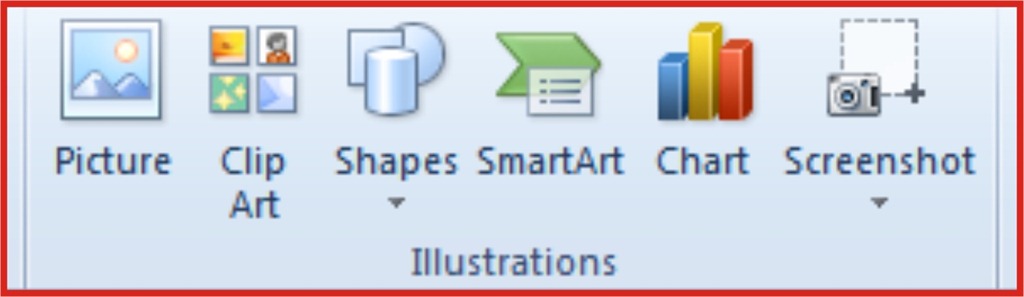
Clip Art digunakan untuk menyisipkan gambar-gambar clip untuk tujuan ilustrasi yang berkaitan dengan tema yang dibahas dalam dokumen. Di samping itu, gambar Clip Art dapat berfungsi sebagai elemen pemanis dari dokumen yang tergarap, tentunya sesuai dengan yang tersedia di library program. Namun demikian user dapat mengunduhnya dari situs resmi Microsoft Corporation. Shapes digunakan untuk menyisipkan objek geometris yang telah memiliki bentuk, seperti segitiga, lingkaran, bintang, segi empat, dll. Bisa dibayangkan, betapa sulitnya membuat gambar lingkaran dengan mengandalkan garis yang dibuat secara manual. Namun fakta berkata sebaliknya karena adanya fasilitas Shape ini. User dapat membuat objek lingkaran yang ideal dengan cukup menyisipkannya melalui Shape tersebut. SmartArt merupakan fitur jelmaan Organization Chart di Word 2003 yang kini diamputasi di MS Word 2010 ini. Tak sekedar berubah nama. Siluman fitur 2003 ini memang sarat dengan objek inovatif dengan sosok 3 dimensi sebagai andalan. SmartArt berisi fitur untuk membuat gambar terstruktur yang lebih bersifat ilustratif. User bisa membuat ilustrasi jenis-jenis binatang melalui fasilitas ini. Sedangkan Screenshot difungsikan untuk menangkap objek tertentu di layar monitor. Ini sangat efektif saat user menggarap dokumen semacam tutorial komputer yang mengharuskannya membidik objek tertentu di layar. Dengan ini user tidak perlu sibuk dengan program penangkap objek layar. Cukup mengaktifkan perintah ini, drag untuk memilih bidikan objek, hasil bidikan sudah langsung terpajang di dokumen tergarap, tanpa harus copy-paste yang membuang energi. |
D. Fungsi Icon di Group Links

Bookmark digunakan untuk membuat penanda buku atau sebagai halaman favorit. Disini user diminta untuk melakukan setting terhadap file yang ingin dijadikan sebagai penanda buku atau halaman favorit dari teks atau objek terpilih. Cross-reference digunakan untuk membuat referensi atau rujukan antar file. Dengan fasilitas ini user dapat membuat rujukan ke footnote atau endnote tertentu di suatu halaman. |
E. Fungsi Icon di Group Header & Footer

Footer digunakan untuk mengatur atribut suatu halaman berupa kaki halaman. Biasanya di bagian footer berisi nomor halaman serta atribut komplementer lainnya. Seperti halnya header, Footer juga berisi pilihan mengenai format Footer sehingga user tinggal memilih serta melakukan setting seperlunya. Kesamaan antara header dan Footer adalah: jika user sudah membubuhkan keduanya di halaman tertentu maka Header dan Footer di halaman lainnya akan persis sama. |
F. Fungsi Icon di Group Text

Quick Parts merupakan menu yang menyediakan perintah-perintah, antara lain : (1) Autotext digunakan untuk mengatur teks otomatis, (2) Document Property untuk mengatur atribut dokumen [titel, tag, dll] (3) Field digunakan untuk menyisipkan Field atau judul tabel [dapat diset sebagai nomor otomatis sebagaimana di Access dan di Excel] (4) Building Blocks Organizer digunakan untuk mengatur seputar partikulasi Quick Parts (5) Save Selection to Quick Parts Gallery digunakan untuk menyimpan pemformatan dari teks terpilih ke dalam Quick parts Gallery. WordArt digunakan untuk menyisipkan teks bergaya artistik. Dengan fasilitas ini user bisa menyisipkan tulisan-tulisan artistik 3 dimensi dan efek-efek lainnya. User akan diminta untuk memilih salah satu jenis Wordart, kemudian mengetikkan teks setelah terdapat perintah “Your Text here” dan dengan satu langkah lagi user sudah membuat teks dengan gaya dan efek yang fantastik. Drop Cap digunakan untuk menysipkan huruf kapital dengan ukuran lebih besar di awal suatu paragraf. Disini lagi-lagi user disuguhi menu pilihan untuk mengambil salah satu bentuk Drop Cap yang diinginkan. Signature Line digunakan untuk menyisipkan anda tangan digital melalui layanan khusus yang disediakan Microsoft Corporation. Date & Time digunakan untuk menyisipkan tanggal dan waktu terkini sesuai dengan tanggal dan waktu yang berlaku dalam sistem. dengan ini user tidak perlu lagi mengutak-atik kalender atau bahkan membeli jam tangan hanya untuk membubuhkan tanggal dan waktu di surat undangan. Gunakan perintah ini untuk memasukkan waktu dan tanggal terkini di komputer. Object digunakan untuk menyisipkan objek embedded, berupa objek yang dapat dprogram sehingga dapat menjalankan script tertentu. Objek yang dapat disisipkan dari perintah ini harus berupa objek dengan ekstensi OLE atau Object Linked Embedded. |
G. Fungsi Icon di Group Symbols

- Equation: digunakan untuk menyisipkan simbol-simbol persamaan, terutama dalam bidang matematika.
- Symbol: digunakan untuk menyisipkan karakter khusus.
Cara menginstall Microsoft SQL Server 2005 Express di Windows 7
Selanjutnya adalah cara menginstallnya. Sebenarnya XP sama windows 7
sama saja cara menginstallnya. Ya biar mbah google ngasih peringkat aja
lah, kan sekarang banyak yang pakek windows 7. hehehe
Alat dan bahan yang harus disediakan
Langsung saja gan! Buka SQLEXPR.EXE atau SQLEXPR32.EXE yang sudah di download. Tunggu proses extract selesai. Lalu akan muncul Jendela EULA seperti dibawah ini. Centang I Accept term and conditions (dibaca dulu lho) lalu next >

Klik install
 Lalu Next saja...

Tunggu Proses System Configurasi Check nya,, lalu setelah selesai next saja >

Dah ikutin aja tuh gambarnya sampe Finish... :D


 Nah kalo sudah sampai sini berarti sudah selesai untuk installasi SQL Server nya..
Selanjutnya kita butuh Microsoft SQL Server Management Studio Express untuk software managementnya. Kalo di SQL Server 2000 namanya Enterprise Manager dan Query analizer yang secara default sudah terpasang bersama paket installasi SQL Servernya. Untuk SQL 2005 paket ini disediakan secara terpisah.Link Download bisa dicari disini juga ada ..
download buka filenya akan muncul jendela seperti dibawah..
Alat dan bahan yang harus disediakan
- SQLEXPR.EXE atau SQLEXPR32.EXE
- SQL Server Management Studio
Langsung saja gan! Buka SQLEXPR.EXE atau SQLEXPR32.EXE yang sudah di download. Tunggu proses extract selesai. Lalu akan muncul Jendela EULA seperti dibawah ini. Centang I Accept term and conditions (dibaca dulu lho) lalu next >

Klik install


Tunggu Proses System Configurasi Check nya,, lalu setelah selesai next saja >

Dah ikutin aja tuh gambarnya sampe Finish... :D


Selanjutnya kita butuh Microsoft SQL Server Management Studio Express untuk software managementnya. Kalo di SQL Server 2000 namanya Enterprise Manager dan Query analizer yang secara default sudah terpasang bersama paket installasi SQL Servernya. Untuk SQL 2005 paket ini disediakan secara terpisah.Link Download bisa dicari disini juga ada ..
download buka filenya akan muncul jendela seperti dibawah..
klik next


Finish!! Silahkan buka di Start Menu > All Program > Microsoft SQL Server 2005 > SQL Server Management Studio Express


Finish!! Silahkan buka di Start Menu > All Program > Microsoft SQL Server 2005 > SQL Server Management Studio Express

Tutorial Instal Oracle 11g di Windows 7 dan Windows 8
Sementara pakai bahasa linggis dulu ya biar pada pinter...
Start
by identifying the installation bath for the Oracle base files and the
home location (default location) for created databases. Identify the
installation type (Oracle Database Edition), global database name
(Oracle Service Name), and database password. This password will be the
default password for the SYS, SYSTEM, SYSMAN, and DBSNMP accounts. These
accounts provide initial and ongoing administrative access to the
database.
Click Next to continue.

If desired, specify an email address to receive security update notifications. Click Next to continue.

If an email address was not specified, a prompt will appear informing so. Choose Yes to continue or No to provide an email address.

The Oracle installer will now perform a pre-requisite check. If there are no major problems, click Next to continue.

Click Install on the summary screen to let the installation proceed.

The installation will continue until it is finished.

When installation is complete a summary screen will appear. Click OK to continue.

Click Exit to close the installation.

The
database server is now configured. Following are the additional steps
required to allow ERPM or RPM to work with the Oracle server. The steps
can be performed by copying the text between the five-slash lines into a
file with a .SQL extension and running them on the SQL server or by
following the steps outlined after.
/////
-- CREATE TABLESPACE
CREATE
SMALLFILE TABLESPACE "[tablespace_name]" DATAFILE
'[full_path_to_tablespace_name]' SIZE 100M AUTOEXTEND ON NEXT 10M
MAXSIZE UNLIMITED LOGGING EXTENT MANAGEMENT LOCAL SEGMENT SPACE
MANAGEMENT AUTO
-- USER SQL
CREATE USER [user_name] IDENTIFIED BY [user_name_password]
DEFAULT TABLESPACE [tablespace_name]
TEMPORARY TABLESPACE TEMP;
-- ROLES
GRANT "CONNECT" TO [user_name];
-- SYSTEM PRIVILEGES
GRANT CREATE TRIGGER TO [user_name];
GRANT CREATE SEQUENCE TO [user_name];
GRANT CREATE TABLE TO [user_name];
GRANT CREATE VIEW TO [user_name];
-- QUOTAS
ALTER USER [user_name] QUOTA UNLIMITED ON [tablespace_name];
/////
In the preceding text, replace:
Rather
than creating a script as referenced above, the web interface can be
used to create the necessary items. First, configure a default table
space. Open the Oracle Manager website and go to Server | Storage | TableSpaces. Click the Create button on the bottom right area to create a new table space.
Define
a name and set the desired options. The default settings of locally
managed, permanent, and read write will be sufficient.

Provide a file name, initial size, and choose to Automatically extend datafile when full (AUTOEXTEND). Set the auto growth increment and click Continue. The previous page will be displayed with the data file added.
Click Continue to add the tablespace.

The table space will now be listed in the available table spaces.

Finally, create a user in Oracle for the solution to use and set the default table space for that user.
Select Server | Security | Users. In the top right area, click Create.
Provide
a name for the account, set the desired profile and authentication. Set
the default tablespace to the tablespace created in the previous steps.
Set the temporary tablespace to TEMP. Set the status to Unlocked when ready to use the account. Click OK to create the user.

Go to System Privileges and add the following system privileges:
Next go to the Quotas area.

Set the default table space (created and assigned in previous steps) to have an Unlimited quota. Click OK to create the user account

A summary screen will then appear. The user account is now setup.
 | |
